

Comment utiliser Imprimante thermique TTL avec arduino


Introduction
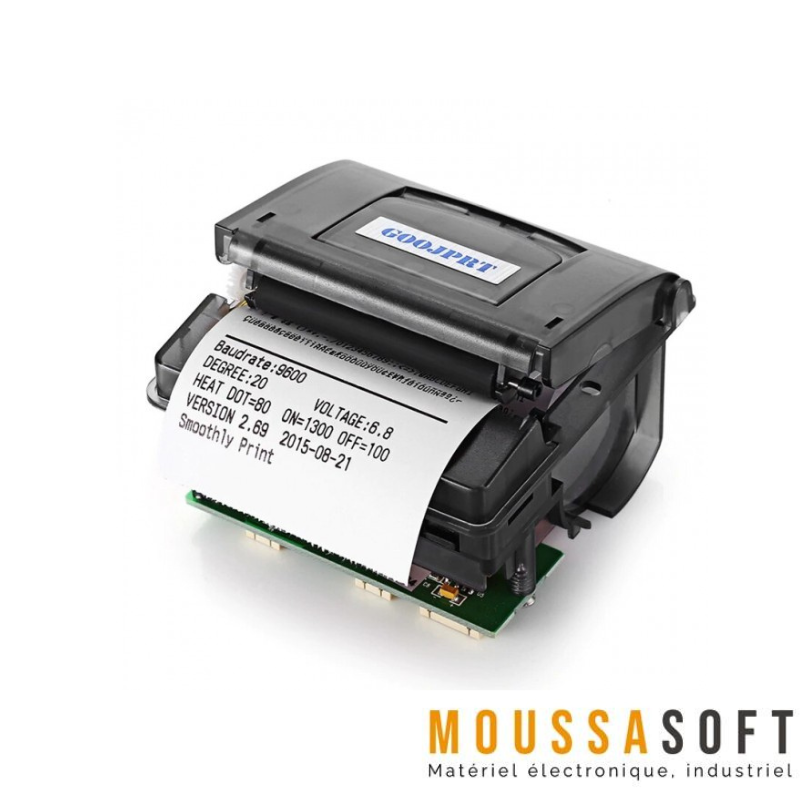
Imprimante thermique TTL est utilisé la technologie thermique pour créer des impressions sur du papier thermique. Elle est développée pour être compatible avec les cartes Arduino et utilise une interface TTL (Transistor-Transistor Logic) pour la communication avec l’Arduino. Cette interface permet à l’Arduino de contrôler l’imprimante et d’envoyer des commandes d’impression pour créer du texte, des codes-barres et des images.
Il est souvent utilisée dans des projets électroniques où il est nécessaire de générer des reçus, des étiquettes ou d’autres types d’impressions. Elle est relativement facile à connecter à l’Arduino grâce à des broches spécifiques dédiées à la communication série. De plus, il existe des bibliothèques logicielles spécialement adaptées pour faciliter la programmation de l’imprimante thermique avec Arduino.
Grâce à sa technologie thermique, cette imprimante ne nécessite pas d’encre ou de rubans, ce qui la rend économique et facile à entretenir. Elle offre également une impression rapide et silencieuse, ce qui la rend idéale pour les applications telles que les caisses enregistreuses, les systèmes de point de vente et d’autres applications nécessitant des impressions instantanées.
-
 Imprimante thermique RS232 TTL pour arduino320,00 DH
 -
Cable de connexion M/F JumperPlage de prix : 5,00 DH à 12,00 DH
-
Arduino Uno R3 avec câble USB120,00 DH


Spécification technique
- Type d’interface : USB
- Mode d’alimentation du papier : Manuel
- Numéro de modèle : GZ5804
- Résolution maximale : 203 dpi (dots per inch)
- Type de consommable : Papier thermique
- Type d’imprimante matricielle : Imprimante de billets universelle
- Tension : 5V-9V
- Poids : 1,5 kg
- Type : Imprimante thermique 58 mm
- Taille maximale du papier : 58 mm
- Dimensions : 40 x 23 x 18,5 cm
Utilisation d’imprimante thermique TTL
Composants nécessaires
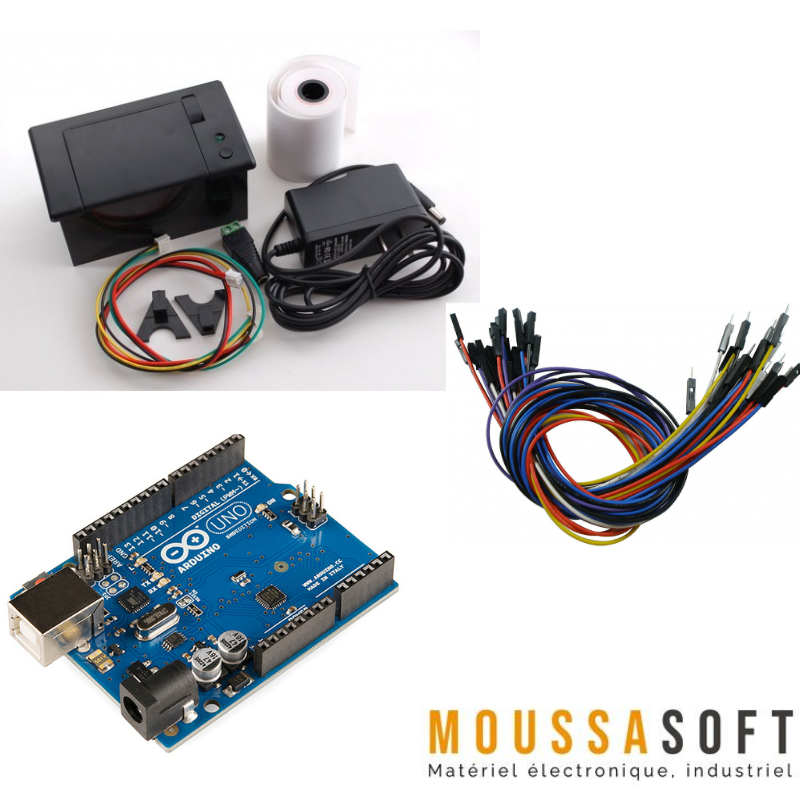
Pour commencer, vous aurez besoin des composants suivants :
- Arduino UNO (ou tout autre modèle compatible)
- Imprimante thermique TTL
- Câbles de connexion
- Papier thermique
Connexion de l’imprimante thermique à Arduino
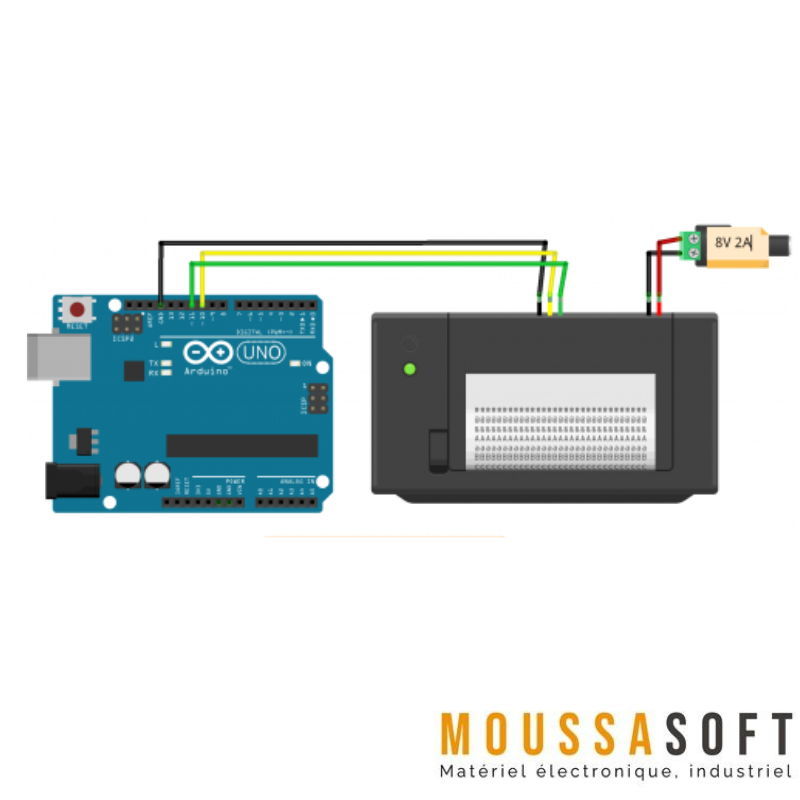
La connexion de l’imprimante thermique TTL à Arduino est assez simple. Voici comment vous pouvez les connecter ensemble :
- Branchez le câble RX (vert) de l’imprimante sur le pin TX de l’Arduino.
- Branchez le câble TX (jaune) de l’imprimante sur le pin RX de l’Arduino.
- Assurez-vous de connecter les pins GND (masse) de l’imprimante et de l’Arduino ensemble.
Configuration du logiciel Arduino
Avant de commencer la programmation de l’Arduino, assurez-vous d’avoir installé le logiciel Arduino IDE sur votre ordinateur. Vous pouvez le télécharger depuis le site officiel d’Arduino. Une fois l’IDE installé, vous devez également installer les bibliothèques nécessaires pour contrôler l’imprimante thermique TTL. Vous pouvez trouver ces bibliothèques sur le gestionnaire de bibliothèques de l’IDE Arduino.
Programmation de l’Arduino Maintenant que nous avons configuré notre environnement de développement, nous pouvons passer à la programmation de l’Arduino pour interagir avec l’imprimante thermique TTL.
Code pour imprimer
#include "Adafruit_Thermal.h"
#include "SoftwareSerial.h"

#define TX_PIN 2 //6 // Arduino transmit  YELLOW WIRE  labeled RX on printer
#define RX_PIN 3 //5 // Arduino receive   GREEN WIRE   labeled TX on printer

SoftwareSerial mySerial(RX_PIN, TX_PIN); // Declare SoftwareSerial obj first
Adafruit_Thermal printer(&mySerial);     // Pass addr to printer constructor

void setup() {
  mySerial.begin(9600);  // Initialize SoftwareSerial
  printer.begin();        // Init printer (same regardless of serial type)
  print_report();
}

void loop() {
}

void print_report() {
  printer.setSize('L');
  printer.justify('C');
  printer.println(F("Moussasoft"));
  printer.setSize('M');
  printer.println(F("www.moussasoft.com"));
  printer.println(F("+212 5 25 62 62 25"));
  printer.justify('L');
  printer.println(F("Contact For :"));
  printer.println(F("-Electronique component"));
  printer.println(F("-IoT Solution"));
  printer.println(F("3D printing"));
  printer.println(F("Electronique cards :"));
  printer.println(F("-Robotics"));
  printer.println(F("-IoT"));
  printer.println(F("-3D Technology"));
  printer.feed(3);
  printer.sleep();      // Tell printer to sleep
  delay(3000L);         // Sleep for 3 seconds
  printer.wake();       // MUST wake() before printing again, even if reset
  printer.setDefault(); // Restore printer to defaults
}
Ce code utilise les bibliothèques Adafruit_Thermal et SoftwareSerial pour établir la communication entre l’Arduino et l’imprimante thermique TTL. La fonction print_report() est utilisée pour envoyer les commandes d’impression à l’imprimante afin d’imprimer le rapport de démonstration.
Test et débogage
Une fois que vous avez téléchargé le code sur votre Arduino, vous pouvez ouvrir le moniteur série de l’IDE Arduino pour voir les résultats. Vous devriez voir le rapport de démonstration imprimé sur le moniteur série et sur le papier thermique connecté à l’imprimante.
Conseils et astuces
- Configuration du baud rate : Assurez-vous de configurer le baud rate correctement lors de la communication entre l’Arduino et l’imprimante thermique. Dans l’exemple donné, le baud rate est fixé à 9600, mais il est important de noter que certains modèles d’imprimantes peuvent nécessiter un baud rate différent. Consultez la documentation de votre imprimante pour connaître la valeur appropriée.
- Alimentation adéquate : Assurez-vous de fournir une alimentation adéquate à votre imprimante thermique. Utilisez une source d’alimentation conforme aux spécifications recommandées par le fabricant pour éviter tout dysfonctionnement. Veillez à respecter les exigences en termes de tension et de courant pour assurer un fonctionnement fiable de l’imprimante.
- Utilisation du papier thermique recommandé : Pour obtenir des résultats optimaux, il est recommandé de vérifier les spécifications du papier thermique recommandées par le fabricant de l’imprimante. Utilisez un papier thermique de qualité appropriée et de la bonne taille pour assurer une impression de haute qualité et éviter les problèmes liés à l’alimentation du papier.
- Gestion de la chaleur : Étant donné que les imprimantes thermiques utilisent la chaleur pour générer des impressions, assurez-vous de ne pas exposer l’imprimante à des températures extrêmes ou à des sources de chaleur excessives. Cela pourrait affecter la qualité d’impression ou endommager l’imprimante. Placez l’imprimante dans un environnement approprié et évitez les conditions qui pourraient compromettre son bon fonctionnement.
- Maintenance régulière : Pour prolonger la durée de vie et assurer le bon fonctionnement de votre imprimante thermique TTL, effectuez une maintenance régulière. Nettoyez les têtes d’impression et les rouleaux d’alimentation conformément aux recommandations du fabricant. Assurez-vous également de remplacer le papier thermique de manière régulière pour éviter les obstructions et les problèmes d’impression.
FAQ
- u’est-ce qu’une imprimante thermique TTL Arduino ?
- Une imprimante thermique TTL Arduino est un périphérique d’impression utilisé avec les cartes Arduino, qui utilise la technologie thermique pour générer des impressions sur du papier thermique.
- Comment fonctionne une imprimante thermique TTL Arduino ?
- L’imprimante thermique TTL Arduino utilise un mécanisme de chauffage pour créer des impressions sur le papier thermique. Les zones chauffées réagissent chimiquement et deviennent visibles, formant ainsi du texte, des codes-barres ou des images.
- Comment puis-je connecter une imprimante thermique TTL Arduino à mon Arduino ?
- Vous pouvez connecter l’imprimante thermique TTL Arduino à l’Arduino en utilisant une communication série TTL. Vous devez relier les broches TX de l’Arduino à la broche RX de l’imprimante, et vice versa.
- Quels sont les avantages d’une imprimante thermique TTL Arduino ?
- Les avantages d’une imprimante thermique TTL Arduino incluent une impression rapide, silencieuse et sans encre, une facilité d’utilisation avec l’Arduino, une compatibilité avec différents types de papier thermique et une faible consommation d’énergie.
- Est-il possible d’imprimer des images avec une imprimante thermique TTL Arduino ?
- Oui, les imprimantes thermiques TTL Arduino peuvent généralement imprimer des images. Cependant, il est important de noter que la résolution d’impression peut être limitée et que les images doivent être converties en un format adapté à l’imprimante thermique.
- Quel est le coût du papier thermique utilisé par ces imprimantes ?
- Le coût du papier thermique peut varier en fonction de la taille, de la quantité et de la qualité du papier. Il est recommandé de vérifier les spécifications du fabricant de l’imprimante thermique pour connaître les types de papier compatibles et leur disponibilité.
- Existe-t-il des bibliothèques Arduino spécifiques pour l’impression avec une imprimante thermique TTL ?
- Oui, il existe des bibliothèques Arduino spécialement conçues pour faciliter la communication et la programmation avec les imprimantes thermiques TTL. La bibliothèque Adafruit_Thermal est souvent utilisée et peut être téléchargée à partir du référentiel Arduino.
- Puis-je imprimer des caractères non anglais avec une imprimante thermique TTL Arduino ?
- Oui, la plupart des imprimantes thermiques TTL Arduino prennent en charge différents jeux de caractères, y compris les caractères non anglais. Vous pouvez sélectionner le jeu de caractères approprié lors de la configuration de l’imprimante.
- Comment puis-je vérifier si mon imprimante thermique TTL Arduino fonctionne correctement ?
- Vous pouvez utiliser les fonctions de test intégrées à l’imprimante thermique pour vérifier son bon fonctionnement. Ces fonctions permettent généralement d’imprimer des informations de test, telles que des paramètres, des codes-barres ou des motifs prédéfinis.
- Quelles sont les applications courantes des imprimantes thermiques TTL Arduino ?
- Les imprimantes thermiques TTL Arduino sont largement utilisées dans les applications telles que les caisses enregistreuses, les systèmes de point de vente, les appareils de suivi des colis, les bornes d’impression de tickets, les imprimantes portables et les dispositifs de suivi des inventaires.
Lien outilles
- Pour découvrir plus de tutoriel, vous pouvez consulter notre bloc : https://www.moussasoft.com/tutoriels-electroniques
- Twitter: Moussa Lhoussaine (@Moussasoft_com) / Twitter